Alter Mac mini als Heimserver: Time Machine, Filme und iPhone-Backups statt NAS
Als Heimserver nutze ich seit Jahren einen Mac mini von 2012. Er steht im Wohnzimmer hinter dem Fernseher, spielt Filme ab, nimmt die Time-Machine-Backups meines MacBooks an und sichert zwei iPhones. Für diese Aufgaben reicht er mir. Es gibt aber Dinge, für die ich heute ein NAS nehmen würde. Hier steht beides.
Das Setup
| Ab Werk (laut Apple) | Bei mir | |
|---|---|---|
| Modell | Mac mini (Late 2012) | Mac mini (Late 2012) |
| Prozessor | Core i7 Quad-Core 2,3 GHz (optional 2,6 GHz) | Core i7 Quad-Core 2,3 GHz |
| Grafik | Intel HD Graphics 4000 | unverändert |
| Arbeitsspeicher | 4 GB DDR3 1.600 MHz, konfigurierbar bis 16 GB | 8 GB DDR3 1.600 MHz |
| Speicher | 1 TB Festplatte, 5.400 U/min | 512-GB-SSD intern, dazu eine externe 1-TB-SSD per USB 3 |
| System | OS X Mountain Lion, offiziell bis macOS Catalina | macOS Sequoia 15.8 per OpenCore Legacy Patcher |
| Anschlüsse | Gigabit-Ethernet, HDMI, Thunderbolt, 4 × USB 3 | LAN-Kabel zum Router, HDMI zum Fernseher, Bluetooth-Tastatur und -Maus |
| Lautstärke | laut Apple 15 dBA im Leerlauf (Quad-Core) |
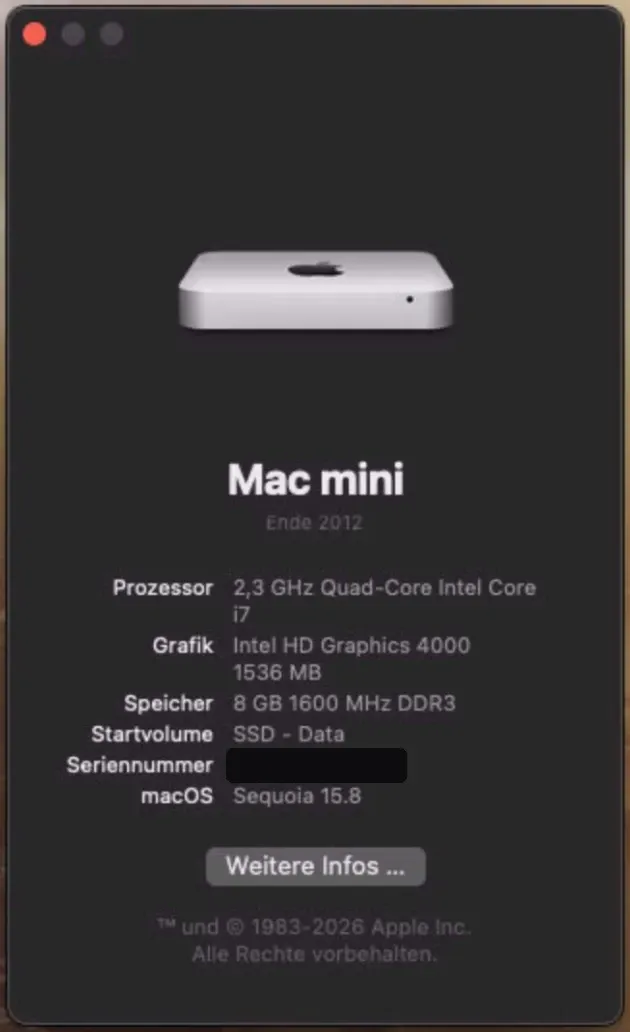
Die zwei Umbauten, die am meisten gebracht haben:
- SSD statt Festplatte: Ab Werk steckt eine 2,5-Zoll-Festplatte mit 5.400 U/min drin. Mit SSD startet der Mac mini deutlich schneller, und Programme reagieren sofort.
- 8 GB Arbeitsspeicher: Der Mac mini hat zwei normale Steckplätze für DDR3-Module. Apple bot ihn ab Werk mit bis zu 16 GB an.
Was er bei mir erledigt
Filme auf dem Fernseher. Der Mac mini hängt per HDMI direkt am Fernseher und spielt die Filme selbst ab. Für mich funktioniert das besser als ein Apple TV, obwohl ein gebrauchter Mac mini ähnlich viel kostet. Ich habe einen vollwertigen Computer, jede Dateiform läuft, und die Filme liegen direkt auf dem Gerät.
Bedient wird er mit einer Bluetooth-Tastatur und -Maus vom Sofa aus.
Eine Grenze gibt es: Laut Apple unterstützt der HDMI-Ausgang des Late 2012 höchstens 1080p bei 60 Hz. 4K-Bilder gibt er über HDMI nicht aus. Wer einen 4K-Fernseher voll nutzen will, stößt hier an das Alter des Geräts.
Time Machine für das MacBook. Der Mac mini ist das Backup-Ziel für mein Arbeits-MacBook. Die Backups landen auf der externen 1-TB-SSD und sind verschlüsselt. Das läuft zuverlässig über das Heimnetz. Apple beschreibt dieses Setup offiziell, mehr dazu weiter unten. Apple nennt als bevorzugtes Format für Time-Machine-Volumes übrigens „APFS“ oder „APFS (verschlüsselt)“.
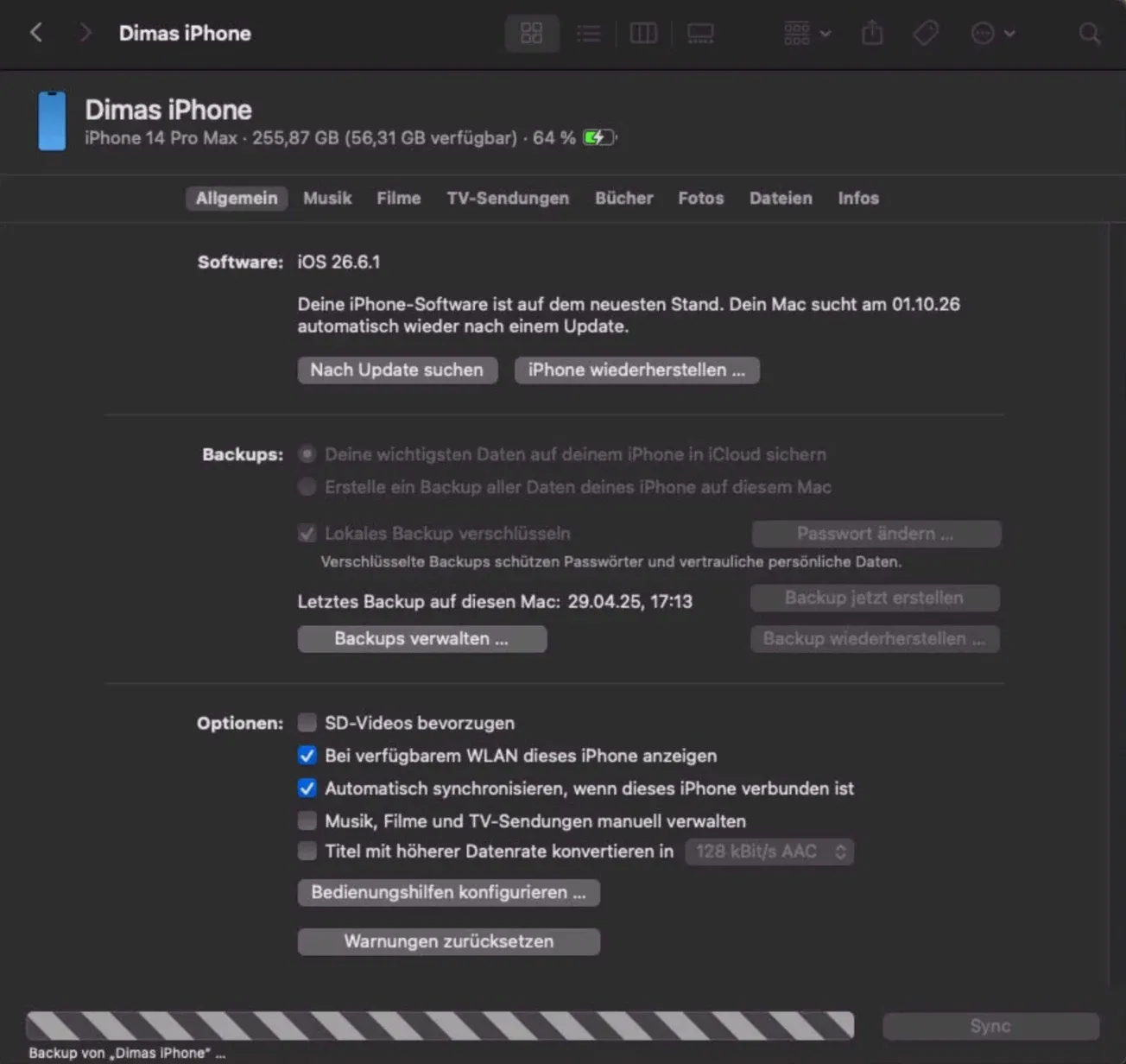
Backups der iPhones. Zwei iPhones werden auf dem Mac mini gesichert, per Kabel über den Finder. So beschreibt Apple es auch: iPhone anschließen, im Finder in der Seitenleiste auswählen und das Backup starten. Wichtiger Tipp von Apple: Nur wenn du „Lokales Backup verschlüsseln“ wählst, werden auch Gesundheits- und Aktivitätsdaten gesichert. Das Passwort dafür gut aufheben, ohne lässt sich das Backup nicht wiederherstellen.
Im Finder sind bei mir „Lokales Backup verschlüsseln“, „Bei verfügbarem WLAN dieses iPhone anzeigen“ und „Automatisch synchronisieren, wenn dieses iPhone verbunden ist“ eingeschaltet. Die Synchronisierung läuft bei mir leider trotzdem nur per Kabel. Deshalb liegt am Mac mini immer ein Kabel bereit, und ich schließe die iPhones regelmäßig an.
Dateiablage und Fernsteuerung. Vom MacBook aus melde ich mich am Mac mini an, nutze seine Ordner als Speicher zu Hause und bediene ihn aus der Ferne, ohne vor dem Fernseher zu sitzen. In den Systemeinstellungen unter Allgemein → Teilen sind dafür drei Dienste eingeschaltet:
| Dienst | Wofür |
|---|---|
| Dateifreigabe | Ordner und externe SSD im Heimnetz nutzen, Ziel für Time Machine |
| Entfernte Verwaltung | den Bildschirm des Mac mini vom MacBook aus sehen und bedienen (sie steuert auch die Bildschirmfreigabe) |
| Entfernte Anmeldung | Anmeldung per Terminal (SSH) |
Unter „Lokaler Hostname“ heißt mein Mac mini übrigens schlicht nas.local. So ist er im Heimnetz immer unter derselben Adresse erreichbar.
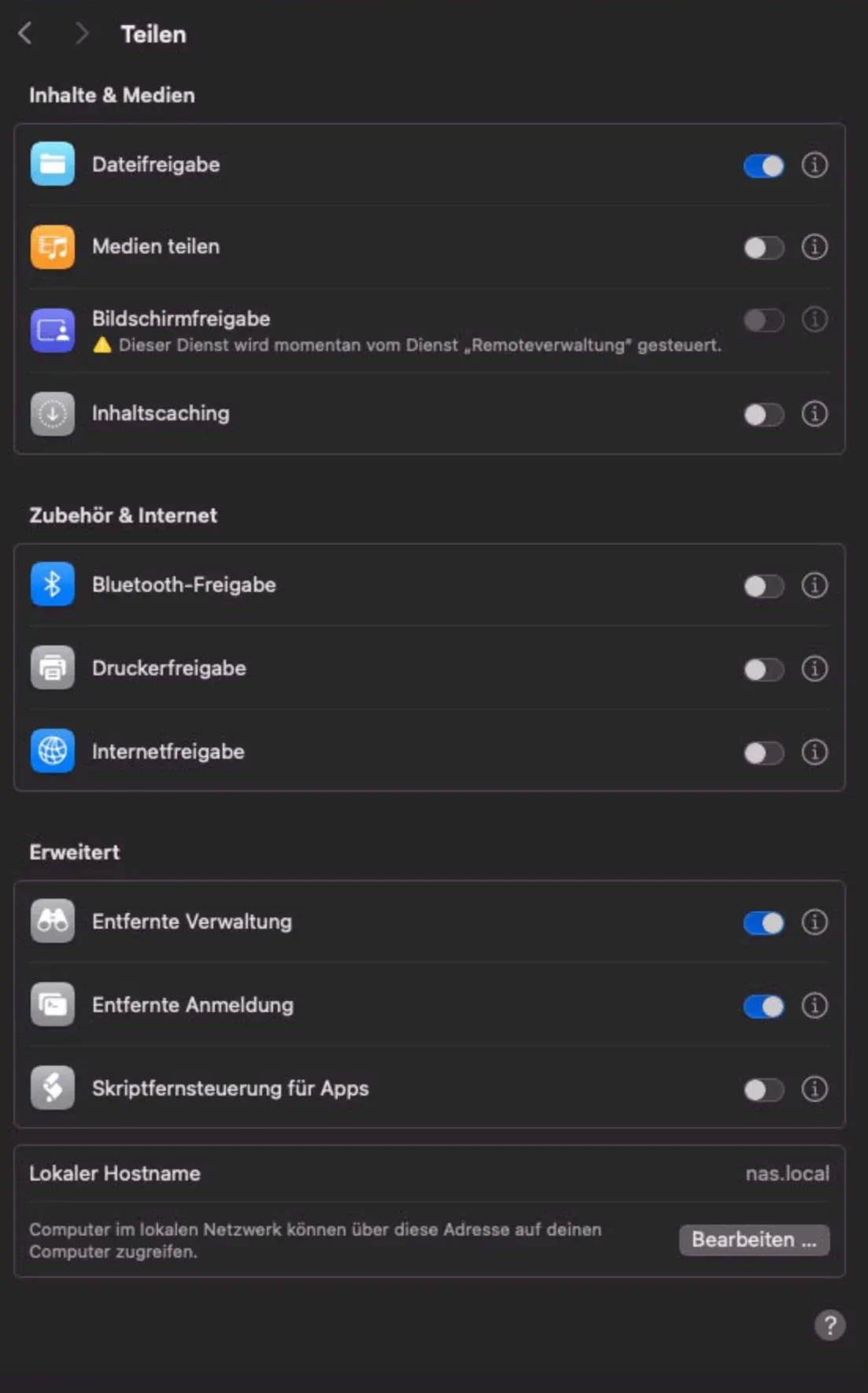
Alles andere (Medien teilen, Internetfreigabe, Druckerfreigabe) ist aus. Faustregel: nur einschalten, was man wirklich nutzt.
So richtest du einen Mac als Time-Machine-Ziel ein
Apple beschreibt den Weg für macOS Ventura und neuer so:
- Auf dem Mac, der die Backups aufnehmen soll: Systemeinstellungen → Allgemein → Teilen.
- Dateifreigabe einschalten und daneben auf die Info-Taste klicken.
- Unter „Geteilte Ordner“ mit + einen Ordner oder eine externe Platte hinzufügen.
- Mit Ctrl-Klick auf den Eintrag „Erweiterte Optionen“ wählen und „Als Ziel eines Time Machine-Backups teilen“ aktivieren.
- Auf dem anderen Mac in den Time-Machine-Einstellungen das freigegebene Volume auswählen.
Wichtig laut Apple:
- Empfohlen ist das nur, wenn auf beiden Macs macOS 11 oder neuer läuft. Sonst weicht die Verbindung auf das alte Protokoll AFP aus, und das soll künftig wegfallen.
- Für Time Machine empfiehlt Apple APFS als Format. Ein APFS-Volume ist dann ganz für Time Machine reserviert. Wer daneben andere Dateien auf derselben Platte speichern will, legt im Festplattendienstprogramm ein zweites APFS-Volume an.
OpenCore Legacy Patcher: neues macOS auf altem Mac
Apple führt den Mac mini Late 2012 in der Liste für macOS Catalina, ab macOS Big Sur erst den Mac mini von 2014. Offiziell ist also bei Catalina Schluss. Dass meiner mit macOS Sequoia läuft, verdanke ich dem OpenCore Legacy Patcher (OCLP), einem freien Projekt, das neuere macOS-Versionen auf ältere Macs bringt. Der Mac mini 2012 (Macmini6,1 und 6,2) steht dort auf der Liste der unterstützten Modelle.
Das funktioniert bei mir gut. Wer es nachmachen will, sollte die Nebenwirkungen kennen:
- Schutzfunktionen werden teilweise abgeschaltet. Damit die Grafik unter neuen macOS-Versionen läuft, spielt der Patcher eigene Anpassungen („Root Patches“) ein. Laut Dokumentation wird dafür unter anderem die Apple Mobile File Integrity deaktiviert.
- Automatische Updates abschalten. Die OCLP-Entwickler raten dringend dazu, weil macOS Updates schon beim Herunterladen vorbereitet und das gepatchte System dabei beschädigt werden kann. Updates also von Hand starten und ein paar Tage warten, ob Probleme gemeldet werden. Große Versionssprünge besser per USB-Installer.
- Kein Support von Apple. Wenn etwas nicht läuft, hilft nur die Community.
Bei mir sind die automatischen Updates aus, nur die Sicherheitsupdates lasse ich automatisch installieren. Größere Updates starte ich von Hand.
Mein Mac mini ist nicht aus dem Internet erreichbar, alle Freigaben laufen nur im Heimnetz. Für ein Gerät, das nur im Heimnetz arbeitet, halte ich das Risiko für vertretbar. Einen gepatchten Mac direkt ins Internet zu stellen, würde ich nicht empfehlen.
Wie schnell ist die SSD im alten Mac mini?
Ich habe die interne 512-GB-SSD mit dem kostenlosen AJA System Test Lite gemessen: Testdatei 1 GB, Einstellung „HD-1080i, 10 bit YUV“, Datei-Cache ausgeschaltet, unter macOS Sequoia 15.8.
| Messung (eigene, 30.09.2026) | Durchschnitt | Minimum | Maximum |
|---|---|---|---|
| Schreiben | 433 MB/s | 204 MB/s | 497 MB/s |
| Lesen | 489 MB/s | 430 MB/s | 505 MB/s |
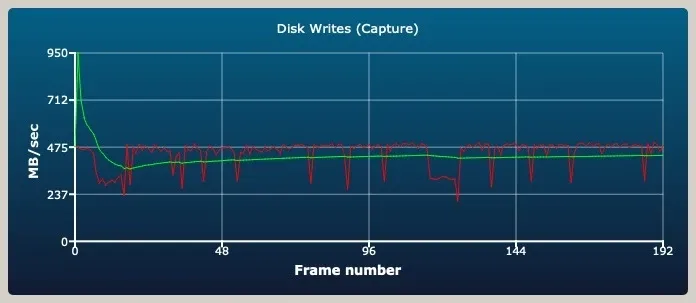
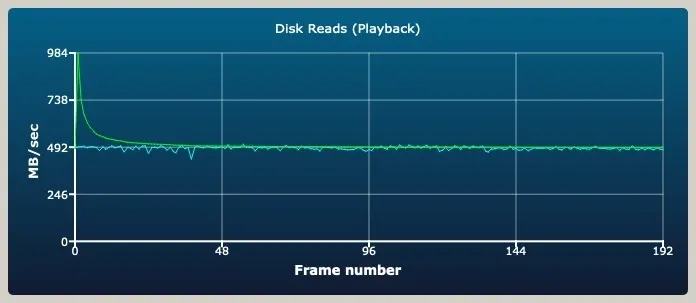
Für ein Gerät von 2012 ist das ordentlich. Mehr als rund 500 MB/s ist mit einer SATA-SSD ohnehin kaum drin. Zum Vergleich: Über das Gigabit-Netzwerk kommen beim MacBook theoretisch höchstens 125 MB/s an. Die SSD bremst also nicht, das Netzwerk ist der Engpass. Für Time Machine und Filme spielt das keine Rolle.
Strom
Apple nennt für den Mac mini Late 2012 mit Core i7 11 W im Leerlauf und bis zu 85 W unter Volllast, gemessen ab Werk mit Festplatte. Läuft er rund um die Uhr im Leerlauf, sind das bei rund 37 ct/kWh (BDEW, 2026) etwa 36 € im Jahr. Mit SSD statt Festplatte, dazu einer externen SSD und gelegentlicher Filmwiedergabe weicht der echte Wert davon ab. Zum Vergleich: Ein 2-Bay-NAS wie die Synology DS225+ nennt laut Datenblatt 6 W mit schlafenden Platten und 17 W bei Zugriff.
Wo ein NAS die bessere Wahl ist
So zufrieden ich bin: Für einige Aufgaben ist ein NAS besser gebaut.
- Fotos der ganzen Familie. NAS-Hersteller bringen Foto-Apps mit automatischem Upload von allen Handys, Alben und Gesichtserkennung mit, etwa Synology Photos oder die Apps von QNAP und UGREEN. Am Mac mini müsste ich mir das selbst zusammenbauen.
- Ausfallschutz. Ein NAS spiegelt die Daten auf zwei Platten (RAID). Fällt eine aus, ist nichts verloren. Mein Mac mini hat eine interne SSD und eine externe. Fällt eine davon aus, ist ohne Backup weg, was darauf lag.
- Zugriff von unterwegs. Aktuell greife ich von außen nicht auf den Mac mini zu. NAS-Hersteller haben dafür fertige Dienste und Apps. Wie man das sicher macht, steht im Ratgeber NAS für Einsteiger.
- Wachsender Speicher. In ein 4-Bay-NAS kommen einfach weitere Platten. Am Mac mini hängt dann bald ein Kabelsalat aus externen Laufwerken.
- Updates ohne Basteln. NAS bekommen Sicherheitsupdates vom Hersteller, ohne Patcher.
Mein Fazit: Für Time Machine, iPhone-Backups und Filme am Fernseher ist ein alter Mac mini eine günstige, leise und flexible Lösung, gerade wenn er ohnehin herumsteht. Sobald es um die Fotos der ganzen Familie, um viel Speicher mit Ausfallschutz oder um Zugriff von unterwegs geht, würde ich zu einem NAS greifen. Welches passt, zeigt der NAS-Finder.
Gebrauchten Mac mini kaufen: worauf achten
Wer keinen alten Mac mini im Schrank hat, findet ihn gebraucht, etwa auf Kleinanzeigen. Worauf ich beim Late 2012 achten würde:
- Prozessor: Es gibt ihn als Core i5 mit zwei Kernen und als Core i7 mit vier Kernen (2,3 oder 2,6 GHz). Als Server und Filmspieler ist der Quad-Core die bessere Wahl.
- Arbeitsspeicher: Ab Werk 4 GB, laut Apple bis 16 GB konfigurierbar. Die Module lassen sich tauschen.
- Speicher: Ab Werk steckt meist eine Festplatte mit 5.400 U/min drin. Eine SSD macht den größten Unterschied.
- Bild: HDMI laut Apple bis 1080p. Für 4K am Fernseher ist er nicht gemacht.
- System: Offiziell bis macOS Catalina. Neuere Versionen nur per OpenCore Legacy Patcher, mit den oben beschriebenen Nebenwirkungen.
Wie ein Mac mini von 2012 zum Heimserver wird, zeigt auch das Video unten (englisch).
Videos zum Thema
Ausgewählte Anleitungen anderer Kanäle. Die Inhalte verantworten die jeweiligen Kanäle.
How I turned my 2012 Mac Mini into a home server (englisch)
Video von Dylans Decoded auf YouTube
Beim Abspielen wird eine Verbindung zu YouTube (Google) hergestellt und Daten wie deine IP-Adresse werden übertragen. Mehr dazu in der Datenschutzerklärung.
Häufige Fragen
Kann ein Mac ein Time-Machine-Ziel für andere Macs sein?
Ja. Apple beschreibt das offiziell: Auf dem Ziel-Mac unter Systemeinstellungen > Allgemein > Teilen die Dateifreigabe aktivieren, einen Ordner oder eine externe Platte hinzufügen und in den erweiterten Optionen „Als Ziel eines Time Machine-Backups teilen“ wählen. Apple empfiehlt das, wenn auf beiden Macs macOS 11 oder neuer läuft.
Bis zu welchem macOS unterstützt Apple den Mac mini von 2012?
Laut Apple bis macOS Catalina (10.15). Ab macOS Big Sur führt Apple erst den Mac mini von 2014. Neuere Versionen wie Sequoia laufen nur mit dem inoffiziellen OpenCore Legacy Patcher.
Ist ein gepatchter Mac mini sicher genug als Server?
Für den Heimgebrauch ohne Zugriff aus dem Internet ist das Risiko überschaubar, ganz ohne Nebenwirkungen ist es nicht. Der Patcher schaltet für seine Anpassungen Schutzfunktionen von macOS teilweise ab, etwa die Apple Mobile File Integrity. Updates sollten nur manuell und mit etwas Abstand installiert werden.
Wie viel Strom braucht ein Mac mini von 2012?
Apple nennt für den Late 2012 mit Core i7 11 W im Leerlauf und bis 85 W unter Volllast. Im Dauerbetrieb im Leerlauf wären das bei rund 37 ct/kWh etwa 36 € im Jahr. Mit SSD und externer Platte weicht der echte Wert ab, eine eigene Messung folgt.
Lohnt sich ein gebrauchter Mac mini statt eines NAS?
Wenn du vor allem Time Machine, iPhone-Backups und einen Filmspieler am Fernseher willst, kann das eine günstige Lösung sein. Für viel Speicher mit Ausfallschutz, Fotos der ganzen Familie und sicheren Fernzugriff ist ein NAS besser gebaut.
Quellen
- Apple: Mac mini (Late 2012) – Technische Datensupport.apple.com
- Apple: Leistungsaufnahme und Wärmeabgabe des Mac minisupport.apple.com
- Apple: Mit macOS Catalina kompatible Computersupport.apple.com
- Apple: Mit macOS Big Sur kompatible Computersupport.apple.com
- Apple: Backup-Volumes für Time Machine (inkl. Mac als Netzwerkziel)support.apple.com
- Apple: Mit Time Machine verwendbare Volumessupport.apple.com
- OpenCore Legacy Patcher: Unterstützte Modelledortania.github.io
- OpenCore Legacy Patcher: Erklärung der Patchesdortania.github.io
- OpenCore Legacy Patcher: FAQ (Updates)dortania.github.io
- Apple: iPhone-Backup mit dem Mac erstellensupport.apple.com
- BDEW-Strompreisanalyse (Herbst 2026)bdew.de